
こんにちは、アルミノです。
今回は、Canva無料プランでアイキャッチ画像を作るときのマイルールについて整理してみます。
ブログを続けていると、記事本文を書く以外にもいろいろな作業があります。
その中でも、思っていたより時間がかかると感じたのがアイキャッチ画像の作成です。
最初は「画像を1枚作るだけ」と思っていましたが、実際にやってみると、色、文字の大きさ、背景、配置など、考えることが意外と多くありました。
以前、Canvaを使ってアイキャッチ画像を作ってみた記録も残しています。
関連記事:
副業ブログのアイキャッチ画像をCanvaで作ってみた
そこから少しずつ記事数が増えてきて、今は自分なりのアイキャッチ作成ルールも少しずつ固まってきました。
今回は、デザイン初心者が迷いながら決めた、アルミノラボのアイキャッチ作成ルールを実践記録として残しておきます。
この記事で分かること
- アイキャッチ画像を作るときに意識していること
- Canva無料プランで作るときの考え方
- アルミノラボで決めているデザインルール
- スマホで読みやすくするための工夫
- 情報を詰め込みすぎない理由
アイキャッチ画像もブログ運営では大事だと感じた
ブログを始めたばかりの頃は、まず記事を書くことが一番大事だと思っていました。
もちろん、記事の中身が大切なのは今も変わりません。
ただ、ブログ運営を続けていく中で、アイキャッチ画像も意外と大事だと感じるようになりました。
記事一覧で見たとき、タイトルだけが並んでいるよりも、画像がある方が内容をイメージしやすくなります。
また、ブログ全体の雰囲気を整えるうえでも、アイキャッチ画像のトーンは思ったより影響が大きいです。
WordPressテーマにCocoonを使っている感想についても、以前記事にしました。
関連記事:
WordPressテーマにCocoonを選んだ理由と使ってみた感想
サイト全体の見やすさを考えるようになると、記事本文だけでなく、アイキャッチ画像もブログ運営の一部だと感じるようになりました。
最初は画像作成が苦手だった
正直、最初は画像作成がかなり苦手でした。
デザインの経験があるわけではないので、何をどう配置すればいいのか分かりませんでした。
目立たせようとして色を増やしたり、文字をたくさん入れたり、素材をいくつも置いたりしたこともあります。
ただ、おしゃれにしようとすればするほど、逆にごちゃごちゃした画像になってしまいました。
パソコンの画面ではそれっぽく見えても、スマホで見たら文字が小さくて読みにくいこともありました。
このあたりで、「自分は凝ったデザインを目指すより、シンプルに作った方がいい」と感じるようになりました。
画像作成に時間をかけすぎると、記事投稿そのものが止まりそうになります。
副業ブログを続けるための作業ルールについては、こちらでも整理しています。
アイキャッチも、完璧にこだわりすぎず、続けられる形にすることが大事だと感じています。
Canva無料プランで作るときに意識していること
現在、アルミノラボのアイキャッチ画像はCanvaを使って作っています。
Canvaには有料プランもありますが、今の段階では無料プランを使っています。
無料プランでも、ブログ用のアイキャッチ画像を作るには十分だと感じています。
もちろん、有料プランには有料プランの便利さがあると思います。
ただ、今はまず記事数を増やしながら、アイキャッチ作成にも慣れていく段階です。
そのため、最初から使える機能を増やすより、無料プランの中で迷わず作れる型を作ることを優先しています。
ブログ運営で使っているツールについては、こちらの記事でもまとめました。
Canvaは、今のアルミノラボ運営ではかなり使う機会が多いツールの一つです。
アルミノラボで決めているデザインのルール
毎回ゼロからデザインを考えると、かなり時間がかかります。
そこで、アルミノラボではアイキャッチ作成のルールをある程度決めています。
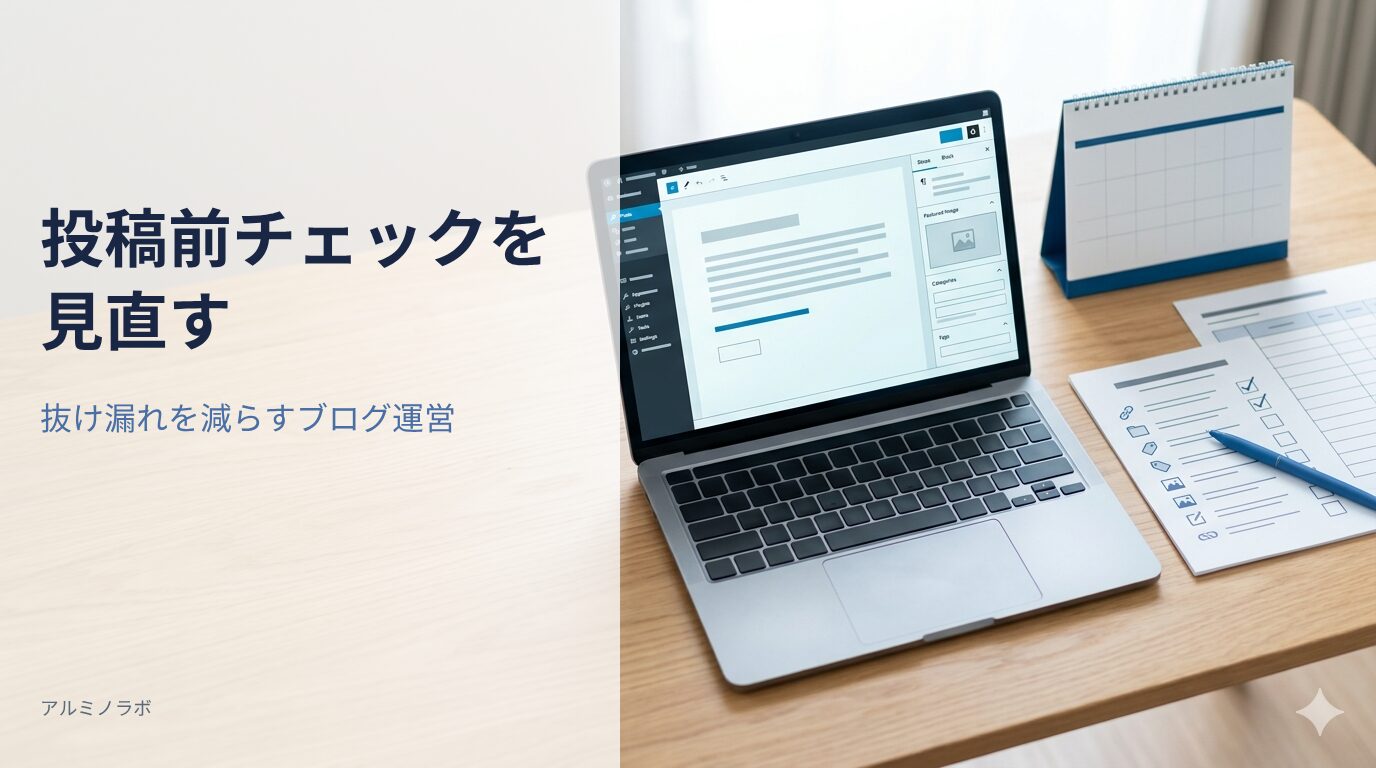
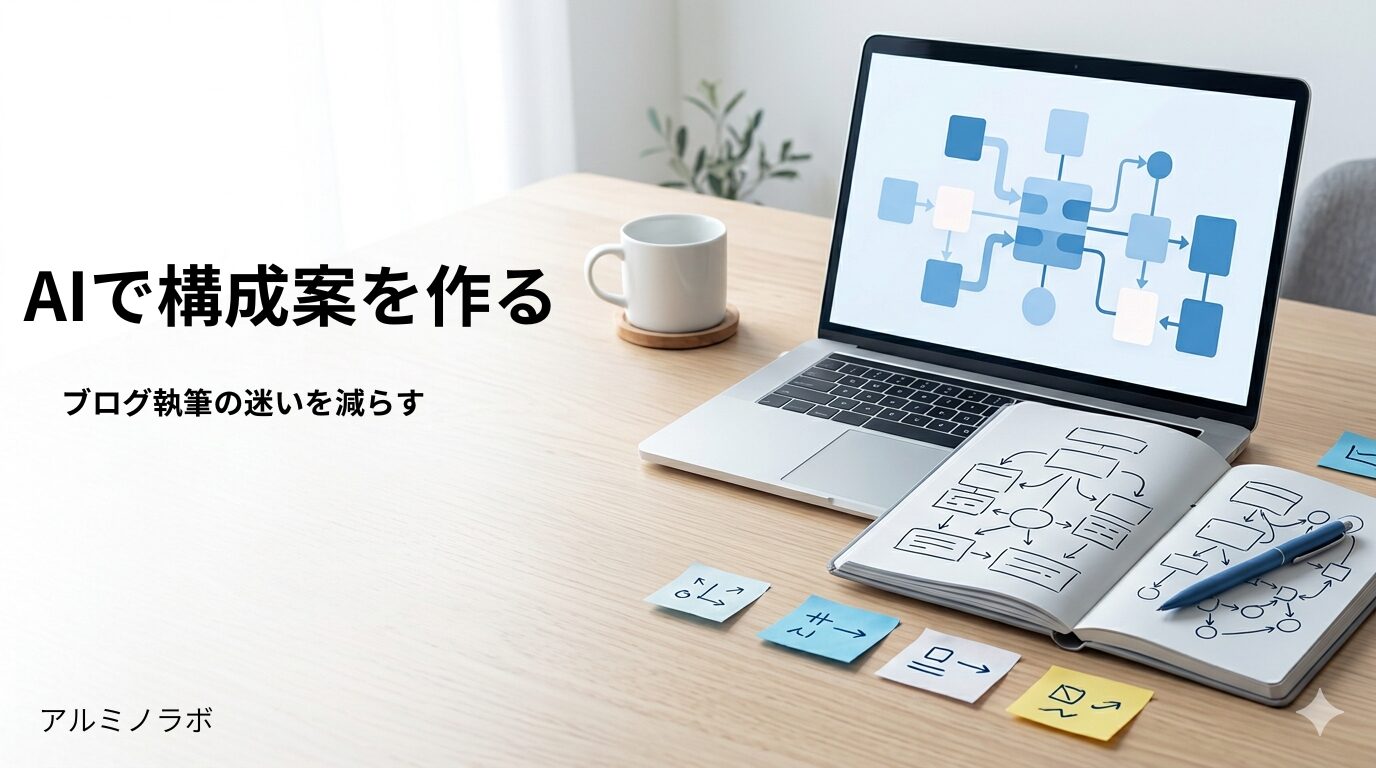
- 青・白・グレー系を中心にする
- 派手にしすぎない
- 左側に文字を入れる
- 右側にパソコンやノートなどの要素を置く
- 背景画像には文字を入れない
- Canvaで後から文字入れする
- 左下に小さく「アルミノラボ」と入れる
このルールを決めてから、毎回の画像作成で迷う時間が少し減りました。
特に、色味を青・白・グレー系に寄せることで、ブログ全体の雰囲気もそろいやすくなります。
背景画像を作るときは、最初から文字を入れず、あとからCanvaで文字を入れるようにしています。
その方が、文字の位置や大きさを調整しやすいからです。
細かいことですが、こういう小さなルールを決めておくと、作業がかなり楽になります。
スマホで読みやすい文字入れを意識する
アイキャッチ画像で特に気をつけているのが、スマホで見ても文字が読めるかどうかです。
パソコン画面で作っていると、多少文字が小さくても読めるように感じます。
ただ、スマホで見ると一気に読みにくくなることがあります。
以前、画像に文字を入れすぎて、スマホで見たときにほとんど読めないと感じたことがありました。
それからは、アイキャッチに入れる文字はできるだけ短くしています。
記事タイトルをそのまま全部入れるのではなく、内容が伝わる短い言葉に直すようにしています。
たとえば、長い記事タイトルをそのまま入れるのではなく、「投稿前チェックを見直す」「Cocoonを選んだ理由」のように、短い言葉にまとめるイメージです。
文字は大きく、はっきり。
背景と重なって読みにくいときは、薄い白や淡い青の帯を入れて調整するようにしています。
情報を詰め込みすぎない
アイキャッチ画像を作るときは、情報を詰め込みすぎないことも意識しています。
最初は、記事の内容を全部伝えたくなって、文字も素材も多めに入れたくなりました。
ただ、1枚の画像に情報を入れすぎると、かえって何を伝えたいのか分かりにくくなります。
今は、1枚のアイキャッチで伝えることをかなり絞っています。
- メインの短い言葉
- 補足のサブタイトル
- 記事テーマが伝わる背景
- 小さな「アルミノラボ」表記
このくらいに絞ると、見た目もすっきりしやすいです。
余白があると少し寂しく感じることもありますが、スマホで見たときには、そのくらいの方が読みやすいと感じています。
完璧より、記事内容が伝わることを優先する
デザインに正解を求め始めると、かなり時間がかかります。
文字の位置を少し動かしたり、色を変えたり、背景を変えたりしているうちに、気づけばかなり時間が経っていることもあります。
ただ、アルミノラボでは、アイキャッチ画像を完璧なデザインにすることより、記事内容が伝わることを優先しています。
デザインとして100点ではなくても、どんなテーマの記事なのかが伝われば、今の段階では十分だと考えています。
ブログ投稿前のチェック項目にも、アイキャッチ画像の確認を入れています。
関連記事:
ブログ投稿前に確認しているチェック項目を見直してみた
作り忘れたまま公開しないためにも、アイキャッチ作成は投稿前チェックリストの中で確認するようにしています。
まとめ
今回は、Canva無料プランでアイキャッチ画像を作るときのマイルールについてまとめました。
アイキャッチ作成で意識していること
- Canva無料プランでまずは十分だと考える
- 青・白・グレー系で雰囲気をそろえる
- 左側に文字、右側に要素を置く構図にする
- 文字はスマホで読める大きさにする
- 記事タイトルを短い言葉に直す
- 情報を詰め込みすぎない
- 完璧より、記事内容が伝わることを優先する
最初はアイキャッチ画像を作るのがかなり苦手でした。
今でもデザインに自信があるわけではありません。
それでも、自分なりのルールを決めておくことで、少しずつ迷う時間は減ってきました。
今後も記事数が増えたら、アイキャッチ画像の作り方も少しずつ見直していきたいです。
アルミノラボでは、普通の会社員が家計管理・借金返済・副業・AI活用・ブログ運営を通じて、経済的自由を目指す過程を記録しています。
今回の記事も、その一つの実践記録として残しておきます。
コメント